
Mire vagy kíváncsi?
Partner hozzáadása
A jobb felső sarokban kattints a Hozzáadás gombra, vagy a lista nézetben az egér jobb gombjára kattintva lenyíló menüben válaszd a Hozzáadás lehetőséget!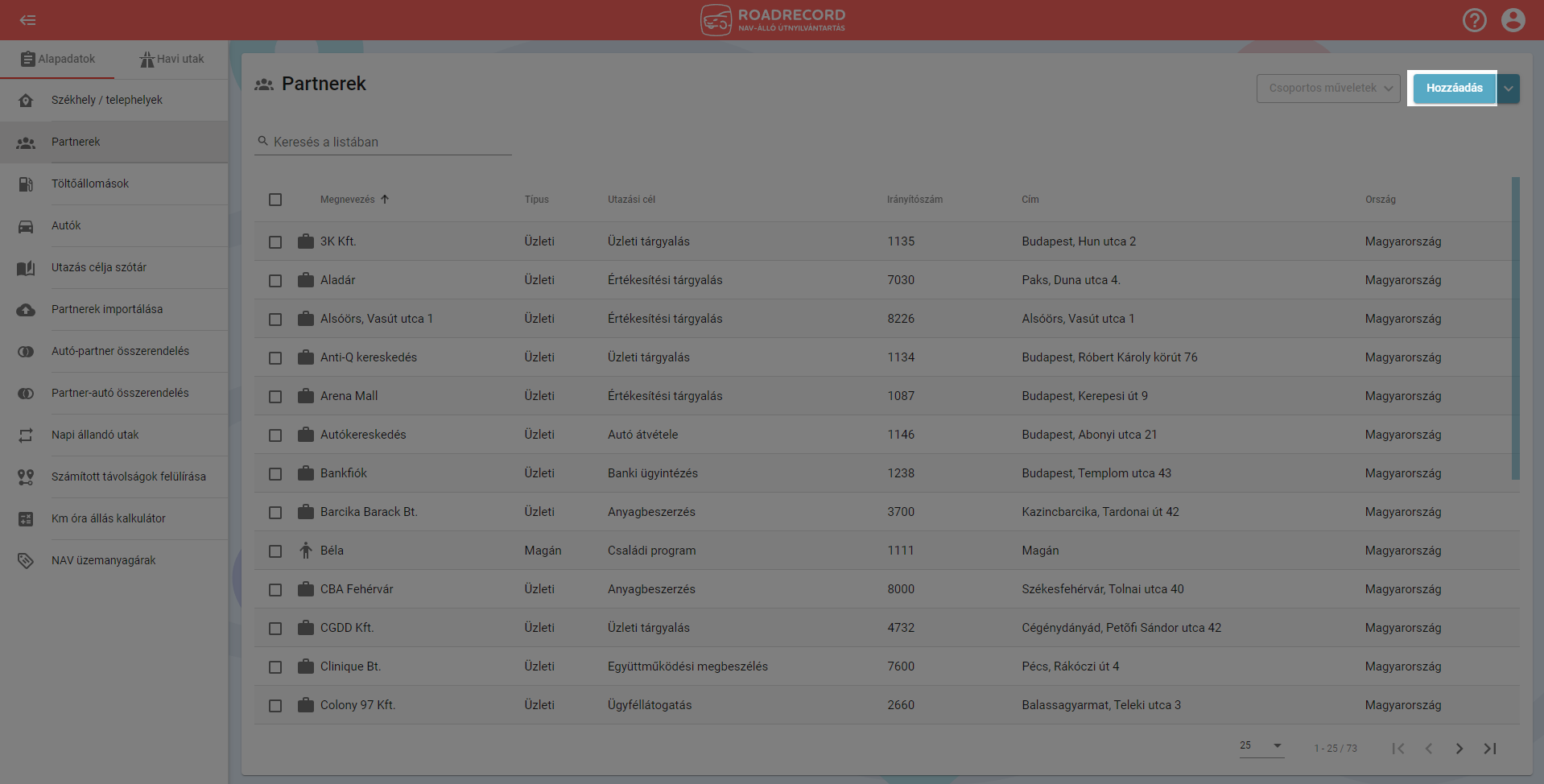 A vizuális térképen tudsz kicsinyíteni, nagyítani, mozogni az egyéb térképalkalmazásokban megszokott módon. A 3D térképfelületet dönteni is tudod, így könnyebben megtalálhatod a keresett pontot. Ha behatároltad a keresett pontot, kattints rá a marker elhelyezéséhez!
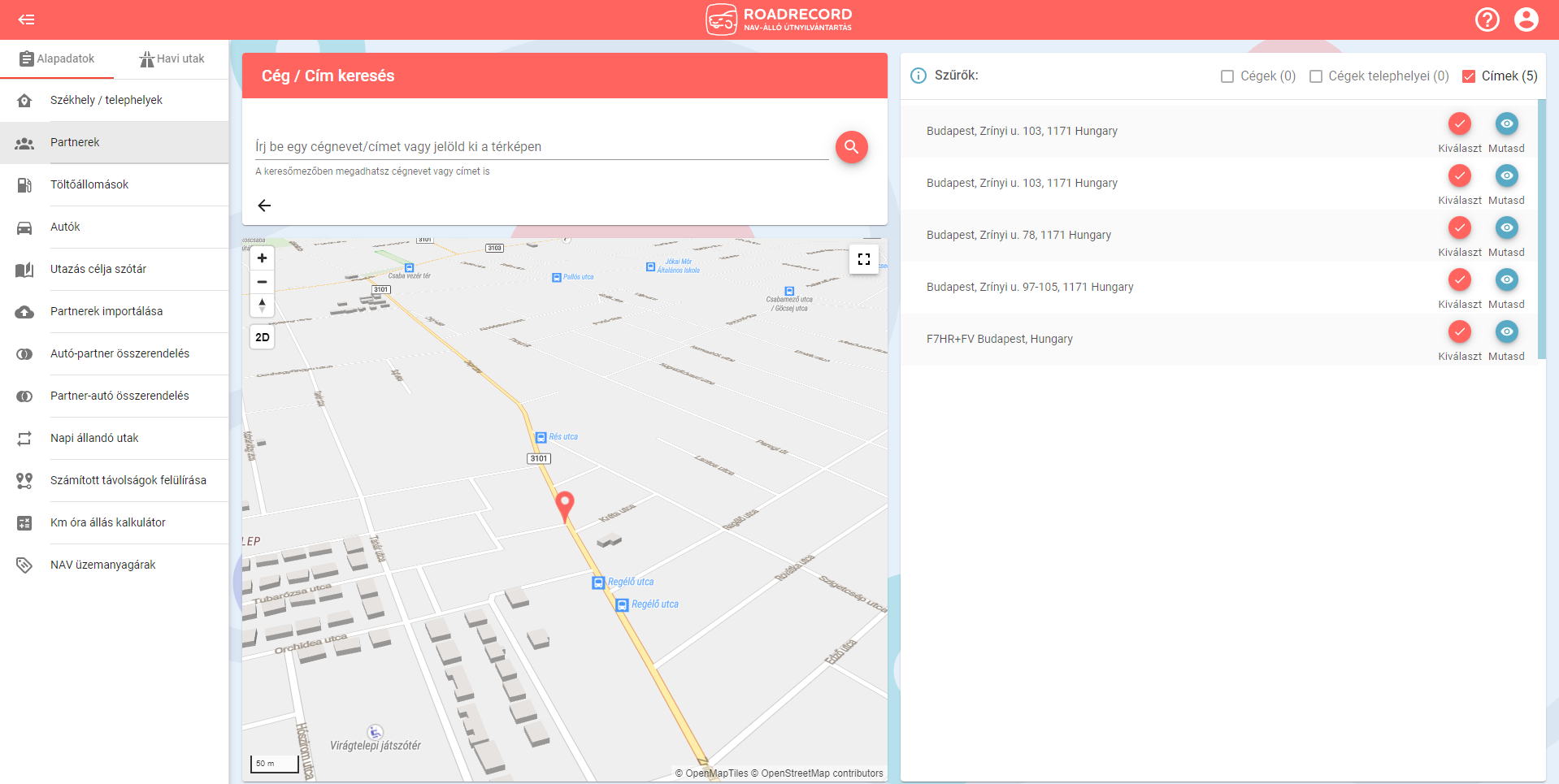 A találati sorok végén a
  ikonra kattintva megtekintheted a térképen a címet. Ha minden megfelelő, akkor a
  ikonra kattintva válaszd ki a találatot!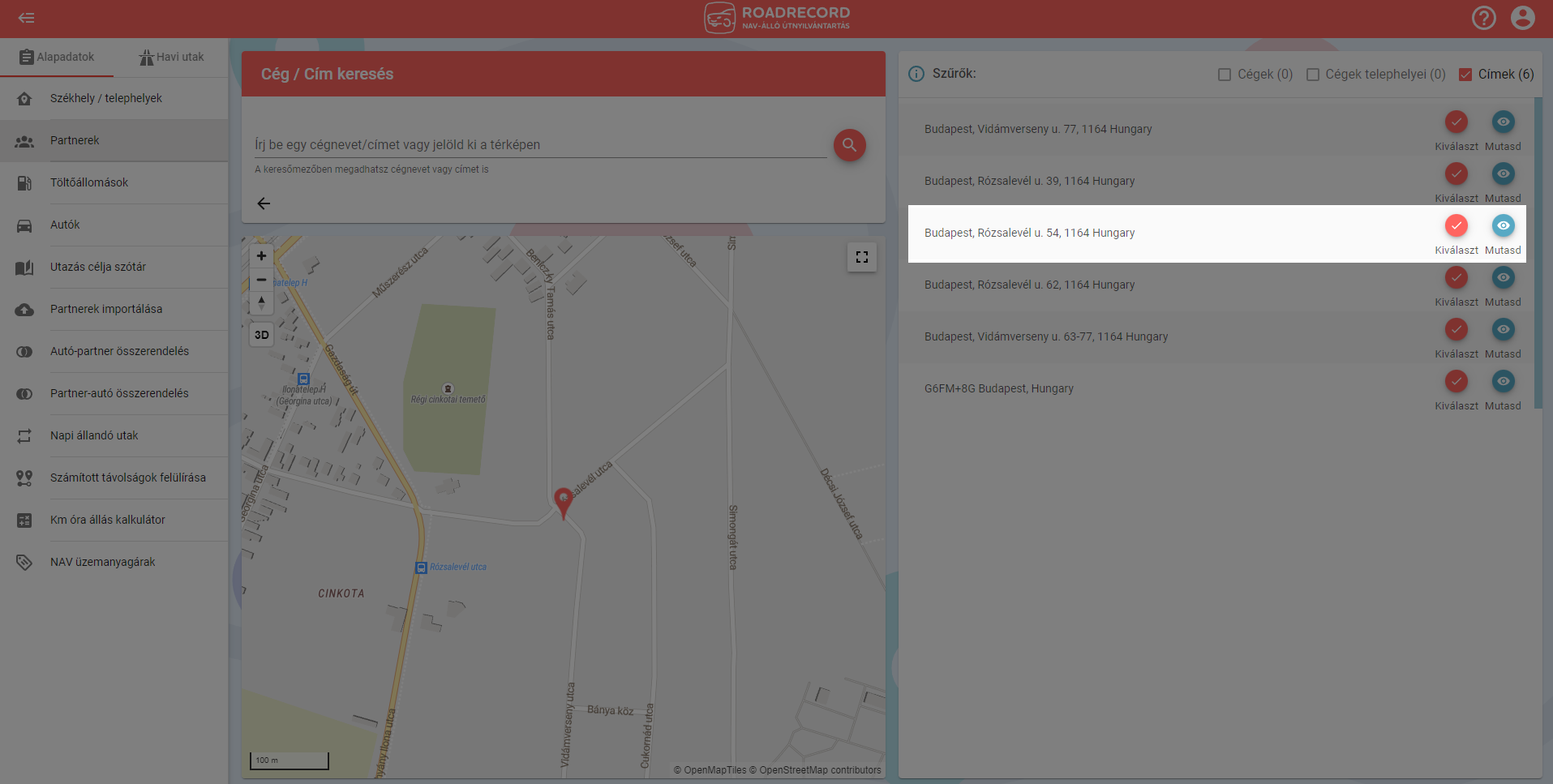
Utazás célja
A Partner neve mezőbe írd be a partner nevét!
A címadatok ki is töltődnek. A legördülő menüből válaszd ki – vagy add hozzá újként a szótárhoz – az Utazás célját. Céges autó esetében figyelj oda, hogy üzleti vagy magán célt választasz-e ki, ez fogja meghatározni, hogy az adott partner látogatásánál céges vagy magánútként számoljon-e a program! Magánautó esetében értelemszerűen magánutakat nem kell rögzítened, ekkor mindig üzleti utazási célt válassz!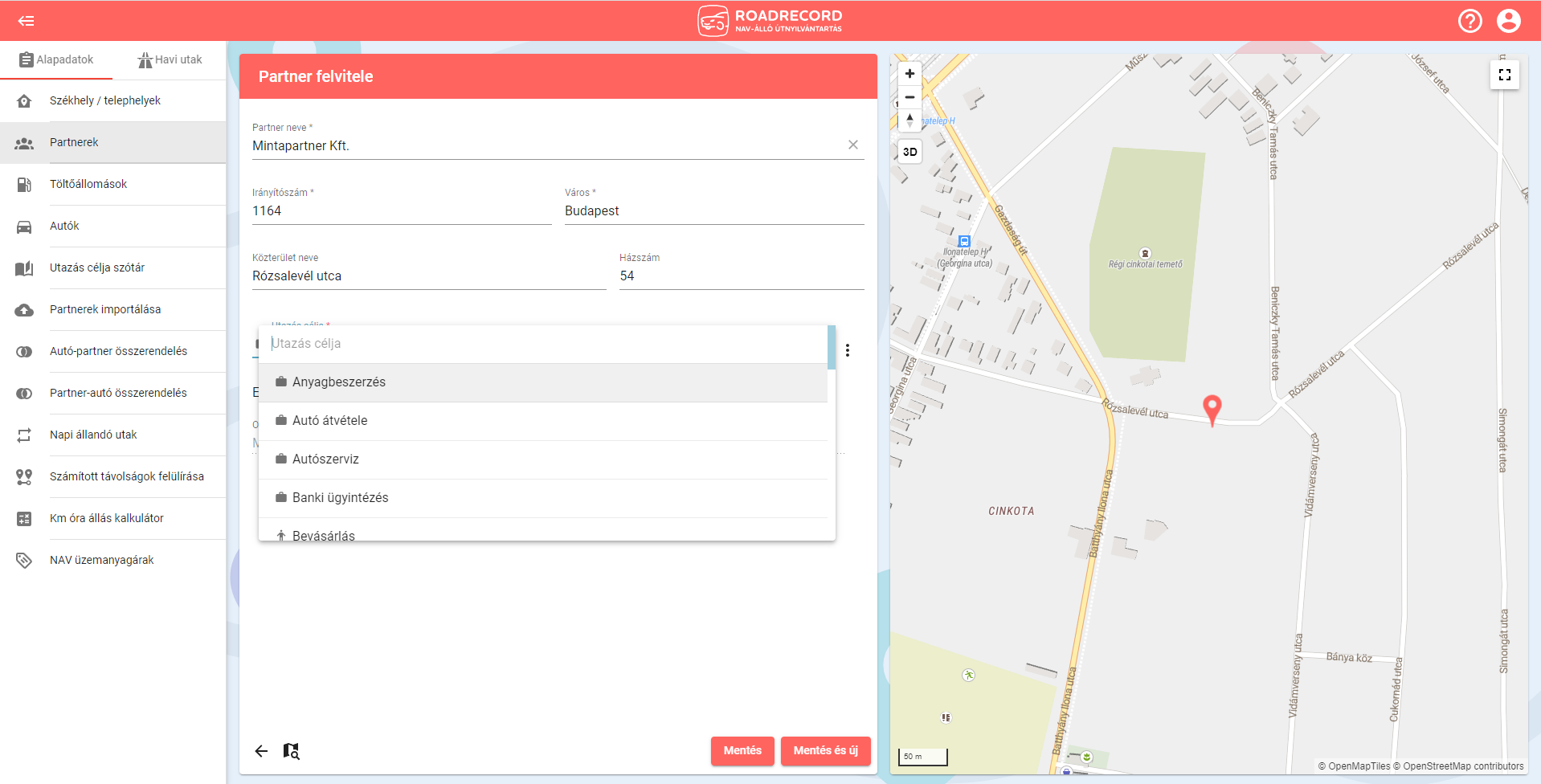 Ezek után már csak a Mentés gombra kell kattintanod!
Ha most szeretnéd rögzíteni a további partnereket is, kattints a Mentés és új gombra, és a fent bemutatott módon keress rá és rögzítsd!
Partnert kereshetsz még cím és cégnév alapján is.
Videós segédlet Partnerek kezeléséhez a RoadRecord Online útnyilvántartó programban: