Mire vagy kíváncsi?
iOS felhasználó vagy? Kattints ide a leíráshoz!
Általános tudnivalók az utak importálásával kapcsolatban
- Egyszerre csak egy importálás futhat, több import fájl feltöltése esetén meg kell várni, hogy az egyes importálások befejeződjenek. Importálás közben az adott időszakot ne szerkeszd!
- FONTOS! Az importálás csak üres hónapra működik! Tehát a feltöltés előtt az adott napon/napokon a korábbi utakat töröld ki: a napi indulási-érkezési helyet, a napi állandó utakat, a mobilon rögzített utakat és a korábban rögzített utakat és tankolásokat is! Az importálás után a nap szükség szerint módosítható. Tehát importálás során nem beszúrjuk az importálni kívánt utakat, hanem azt hozzuk létre, ami a táblázatban szerepel.
- Importálás során a program nem duplikál! Tehát, ha az adott napon szerepel az adott partner, akkor nem vesszük figyelembe az importálást.
- Az importált utak sorrendje a json fájlban lévő sorrend lesz.
- Az importálás során nem vesszük figyelembe a munkaszüneti és szabad napokat, akkor is meg fog jelenni az utaknál, ha a fájlban ünnepnapon szerepelt az út.
- Az importálás után rögzítsd a tankolásokat. Ha korábban mégis rögzítettél tankolásokat, akkor importálás előtt töröld ki őket és importálás után vidd fel újra. Abban az esetben, ha a listában szerepel a töltőállomás és felismerjük, akkor a táblázatban lévő sorrend alapján illesztjük be az utakat.
- Az import fájlt a meglévő partnerekkel összevetjük. Akkor tudjuk beazonosítani a partnert, ha a név és a címadatok megegyeznek vagy a koordináták alapján életszerűen közel van egy meglévő partnerhez (légvonalban 200 méteren belül). Ha a partner nem szerepel az adatbázisban új partnerként létrehozzuk.
Ha azonos nevű, de különböző című új partnerek szerepelnek a listában, akkor számozással különböztetve hozzuk létre az új partnereket. - Partner adatbázisban beazonosított partner esetén az adatbázisban lévő utazási cél kerül be az úthoz. Új partner esetén pedig az ügyfélnél beállított alapértelmezett utazási céllal hozzuk létre az utat.
- Ha több felhasználóval használjátok a RoadRecord fiókot akkor út importálást „mobil app” felhasználókon kívül minden felhasználó végezhet. A sikeres importálásról szóló értesítőt az Adminisztrátor kapja meg.
- A Google nemrég változtatott a Helyelőzmények kezelésén: a Google Idővonal (Timeline) közvetlenül a telefonodra mentődnek, nem a felhőbe. Ez azt jelenti, hogy asztali számítógépről többé nem éred el, hanem a Google Timeline adatait mobilról kell exportálnod.
Adatok exportálása a Google Timeline-ból Android készüléken
Nyisd meg a telefonodon a Beállítások, azon belül a Hely menüpontot: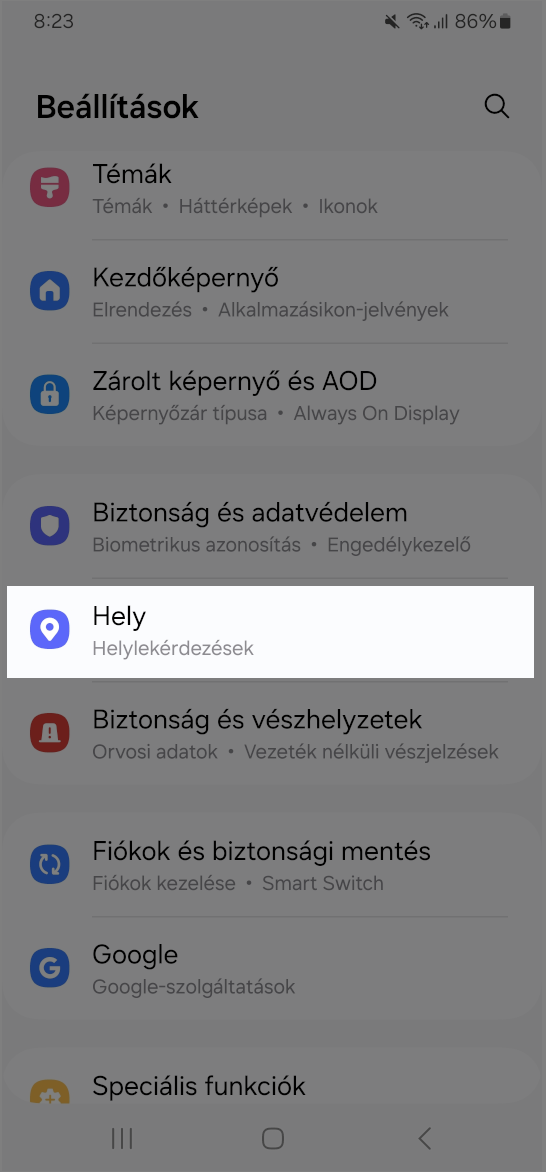
Koppints a Helymeghatározás opcióra: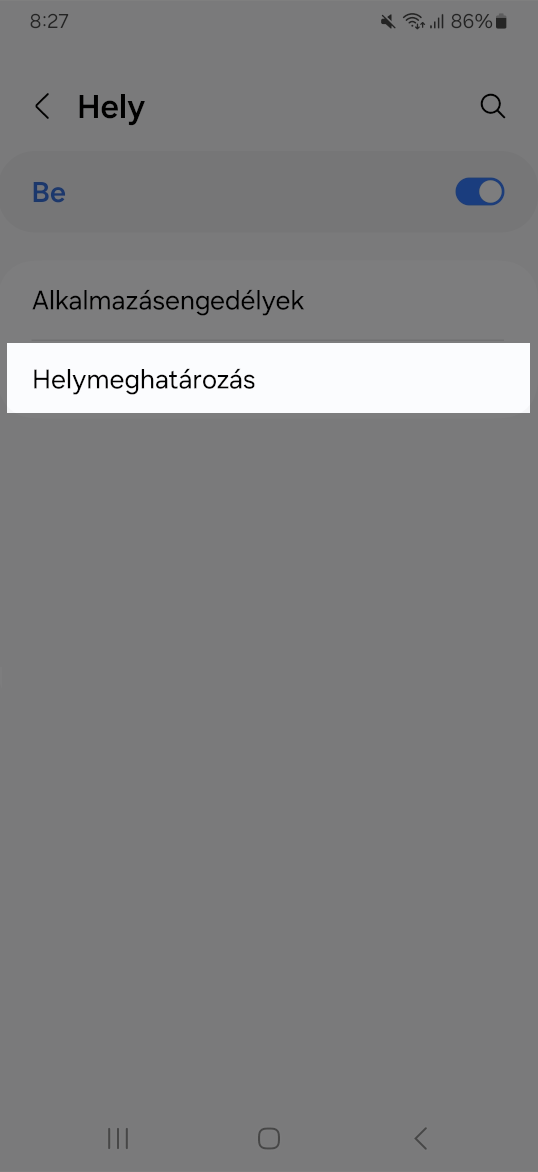
Válaszd az Idővonal opciót: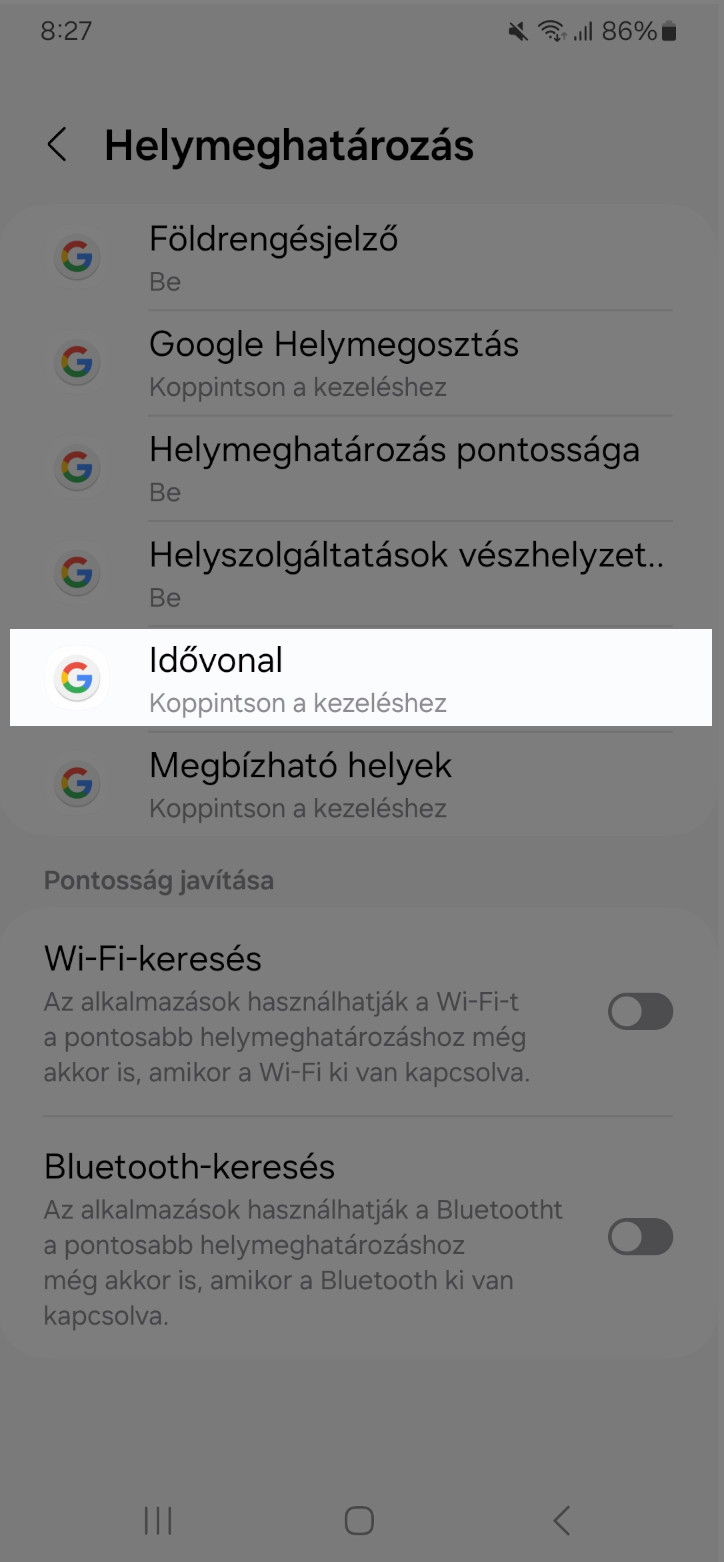
Következő lépés az Idővonaladatok exportálása: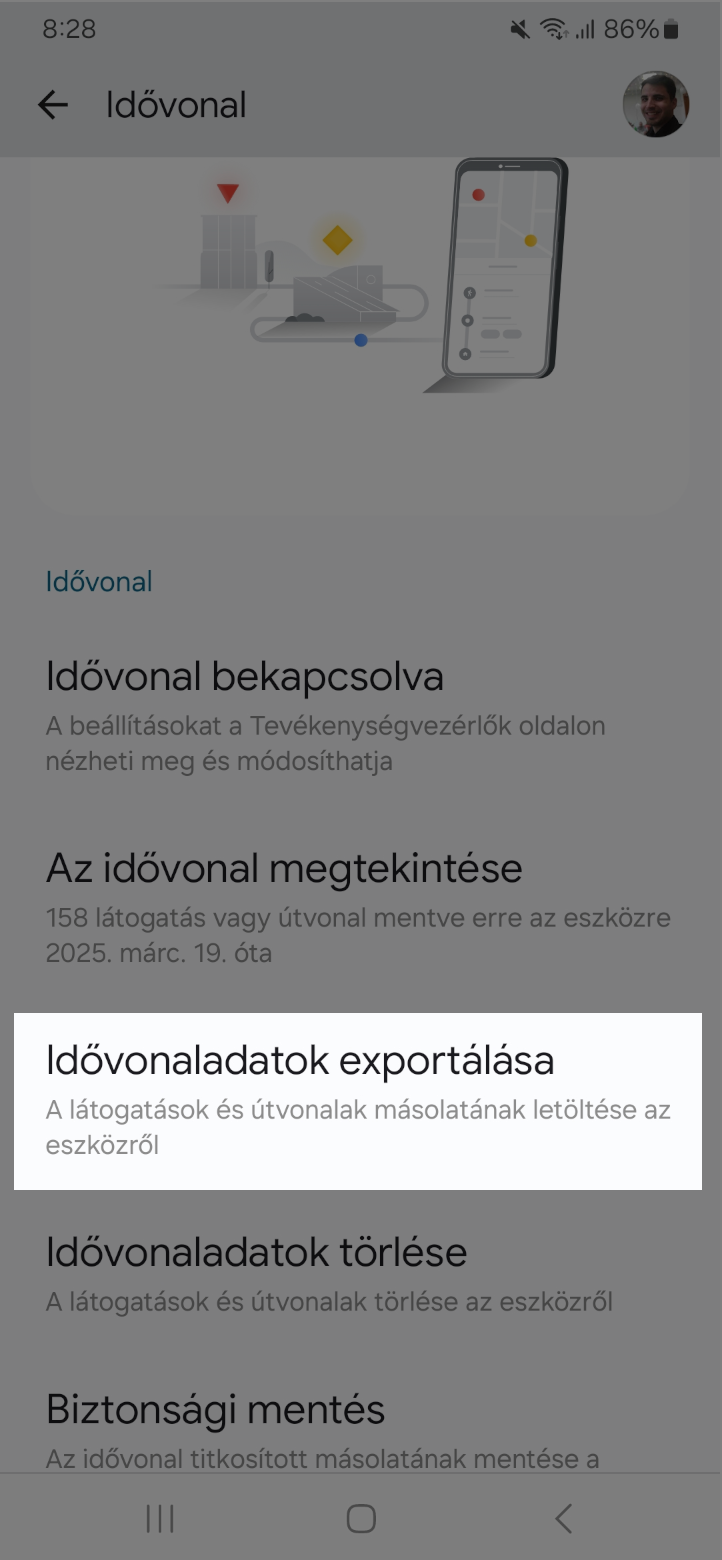
A következő képernyőn koppints a Tovább gombra: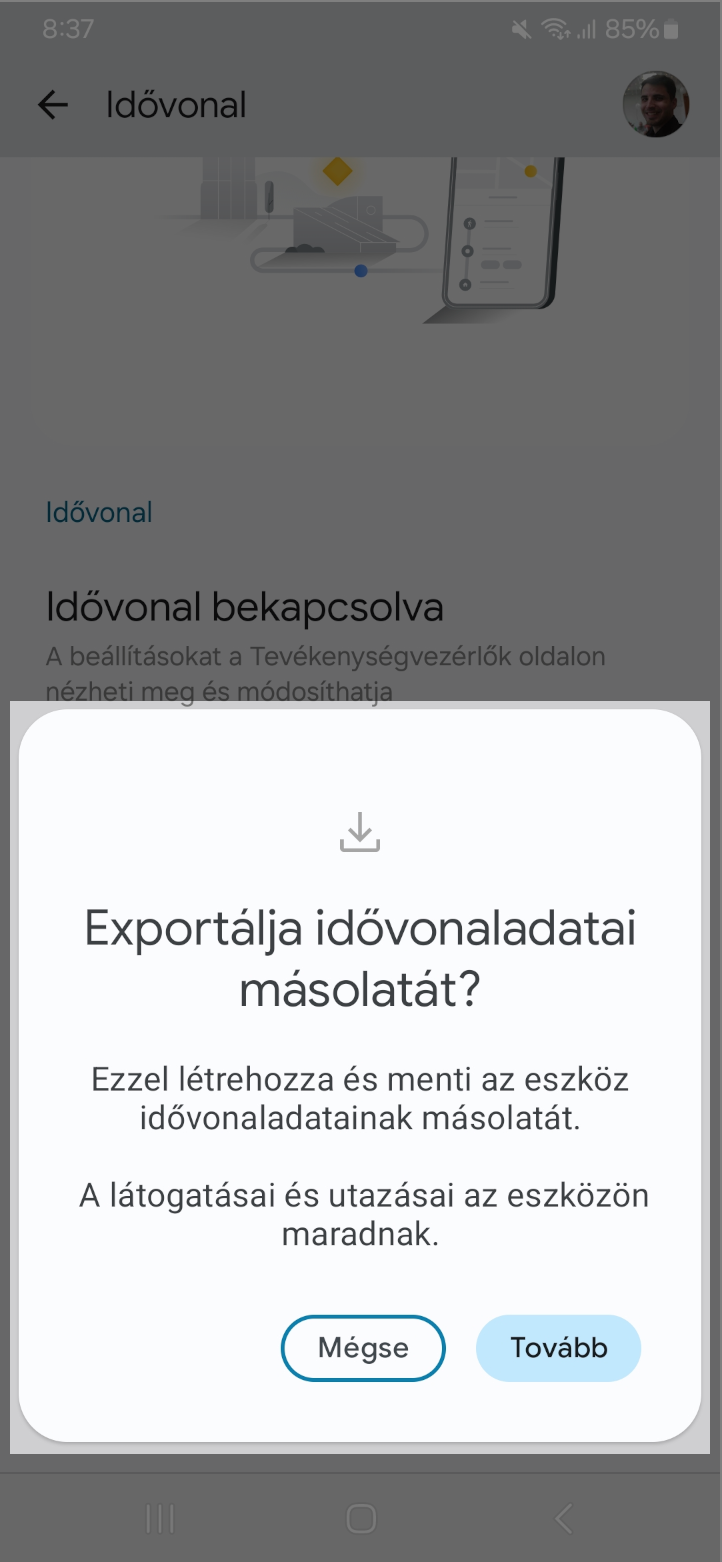
Mentsd el a fájlt a készülékedre:
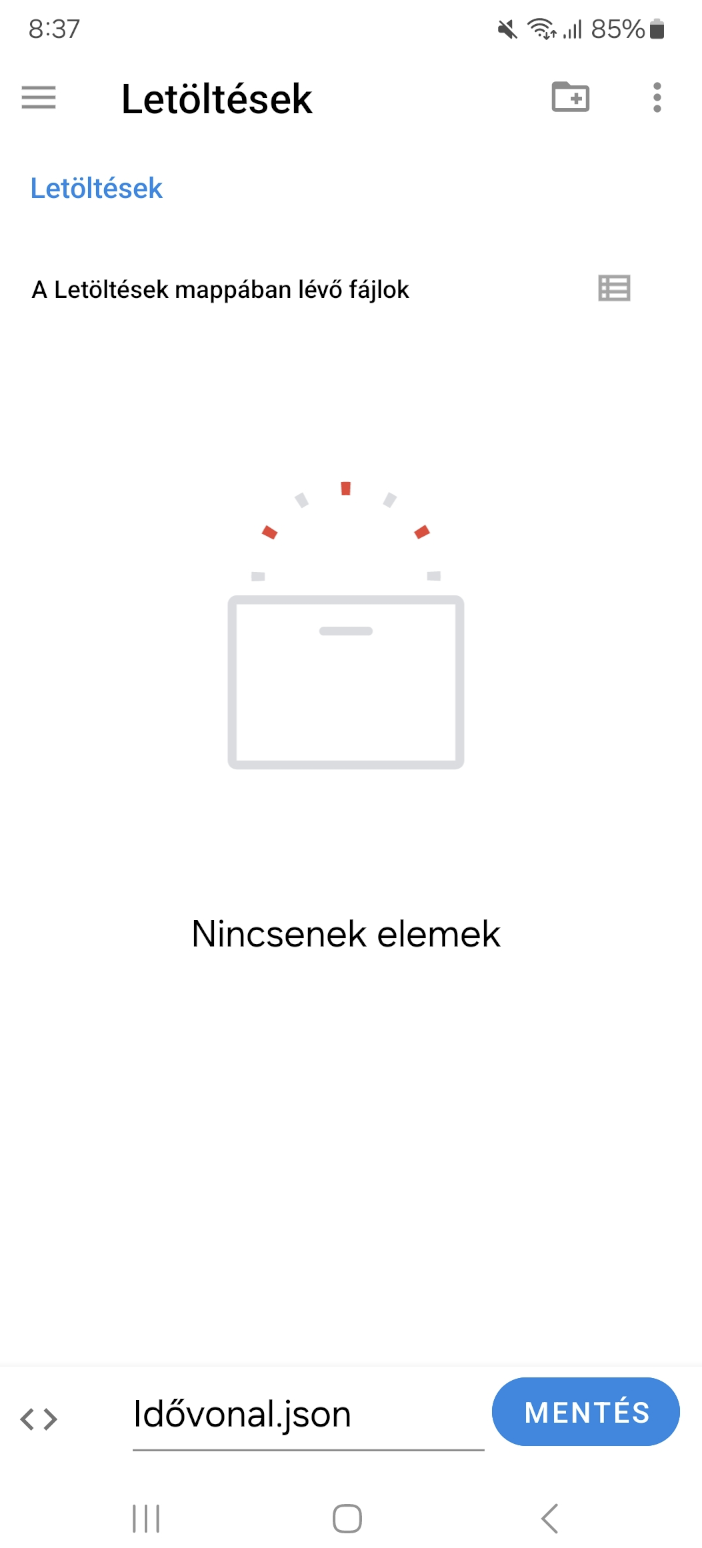 Ezután a telefonon a Saját fájlok (vagy egyéb fájlkezelő) Letöltések mappájában megtalálod: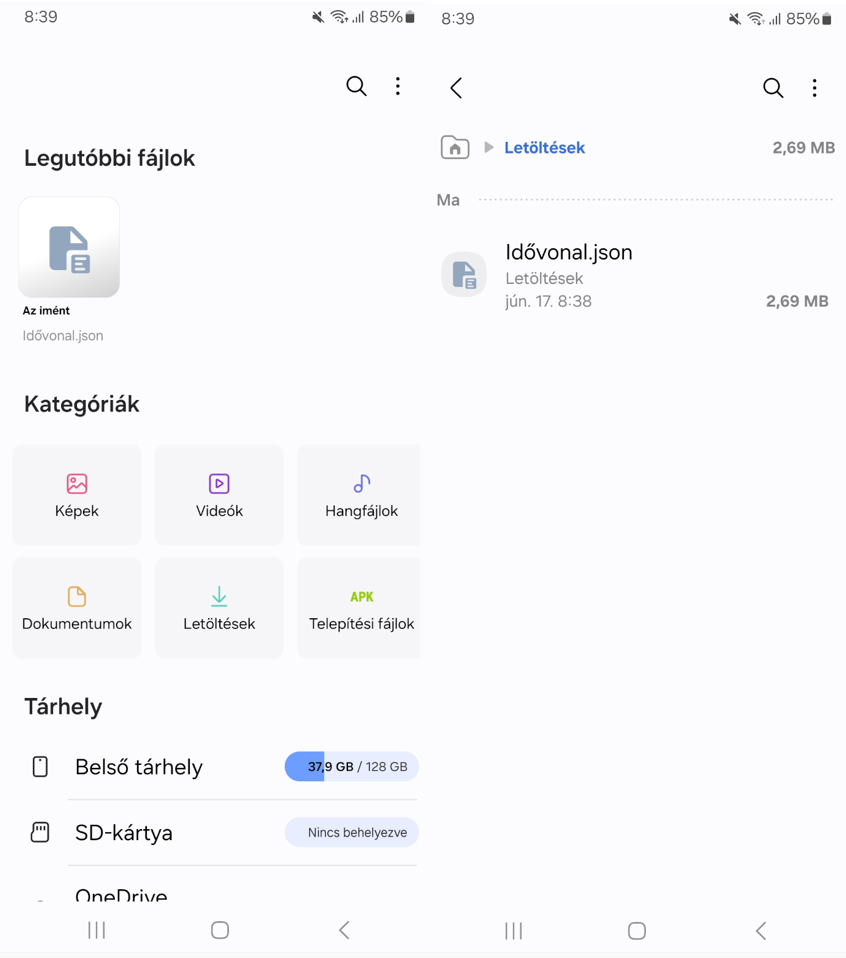
A letöltött fájl áthelyezése a számítógépre
Az exportált fájl számítógépre való átviteléhez például az alábbi megoldásokat használhatod:
- USB kábelen fájlkezelővel
- Email: Elküldheted magadnak csatolmányként (nagyobb fájlok esetében nem feltétlenül működik).
- Windows + Android összekapcsolás
- Egyéb felhőszolgáltatók: Feltöltheted a fájlt Google Drive vagy a Dropbox fiókodba
Utak importálása
Az importálás megkezdése előtt törölj minden utat és tankolást az adott időszakról (ne feledkezz meg a napi állandó utakról sem)!
Az importáláshoz a Havi utak menüben az Autó és időszak kiválasztása alatt állítsd be, hova szeretnéd importálni az utakat. Ezután lépj az Utak menüpontra és nyisd le a Hasznos holmik menüpontot és válaszd a Utak importálása lehetőséget!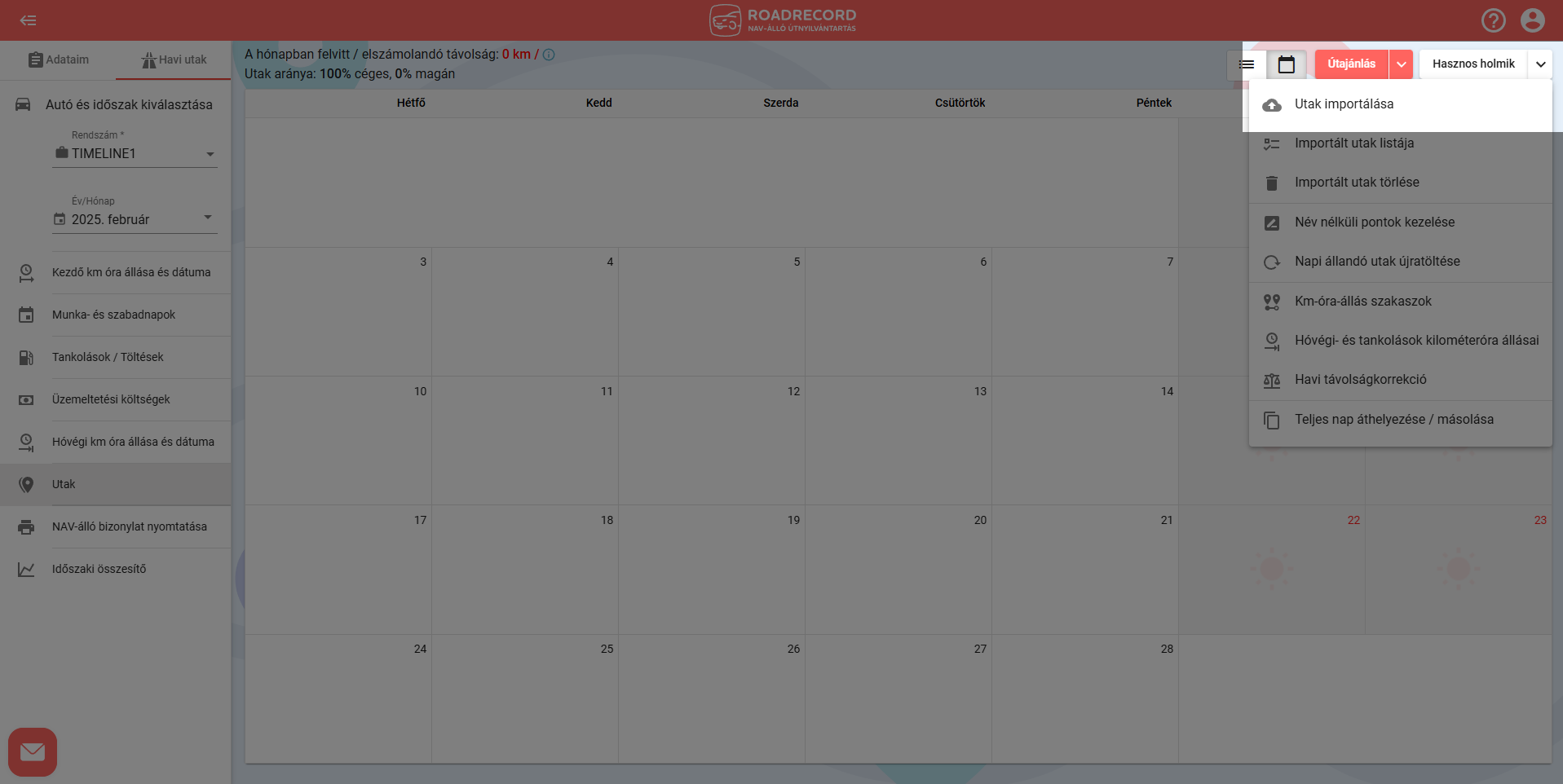
Az Utak importálása felületen először válaszd ki az adatforrás típusok közül a Mobilos Google Timeline-t: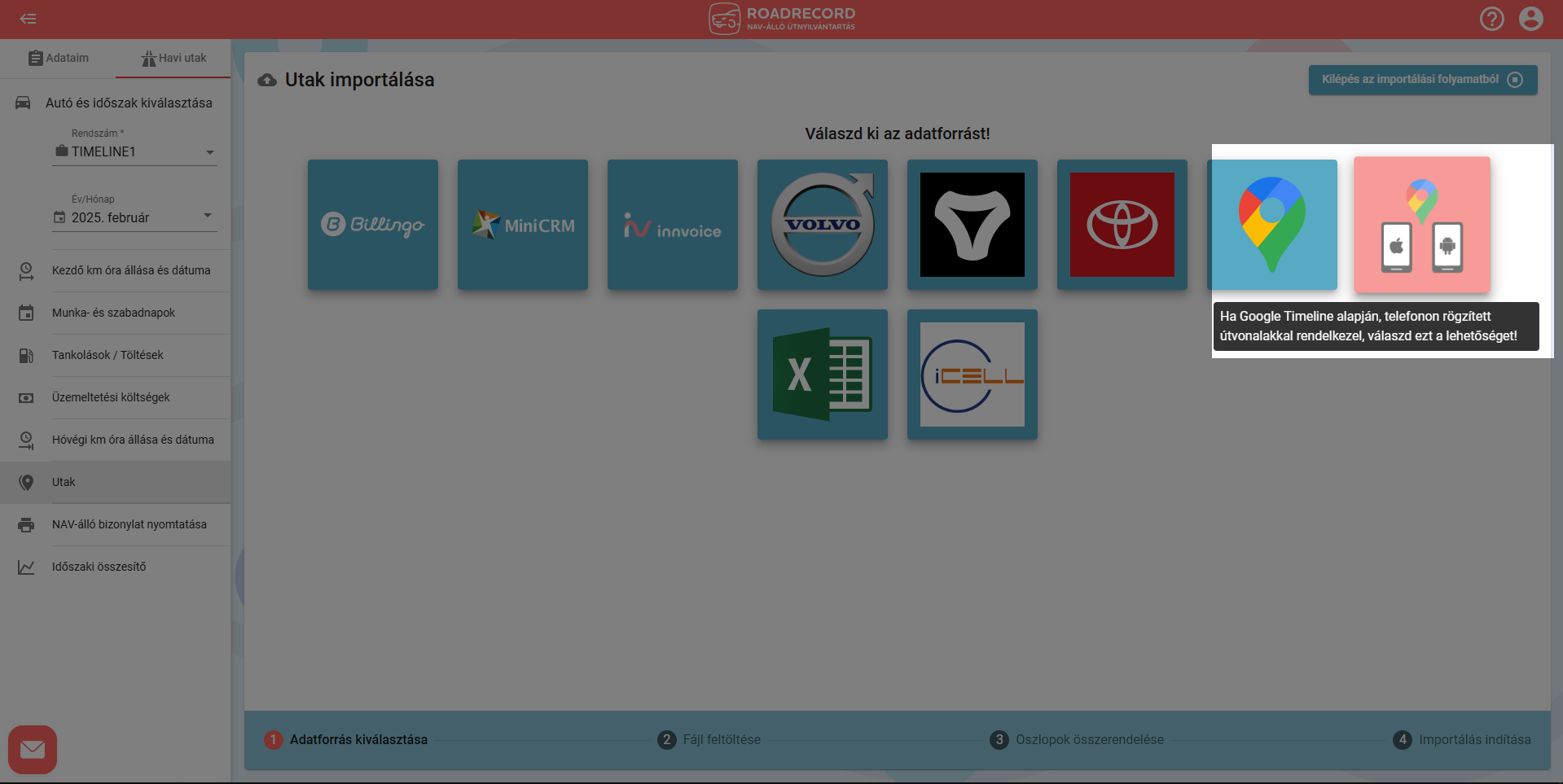
Majd kattints a Tovább a következő lépésre gombra!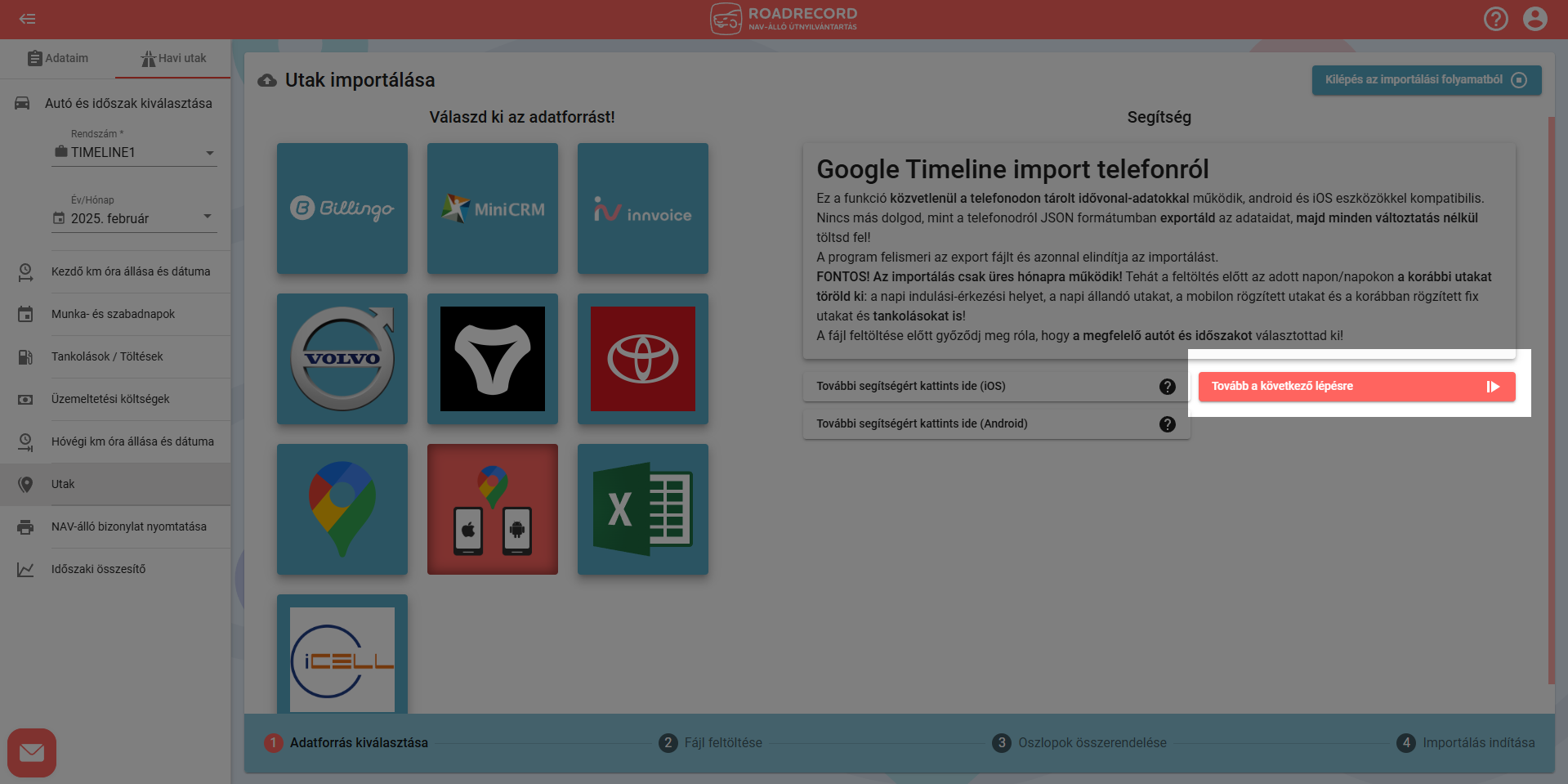
Ezután középen a Fájl kiválasztása gombra kattintva válaszd ki (vagy húzd ide) a telefonról számítógépre letöltött, Idővonalból korábban exportált JSON fájlt!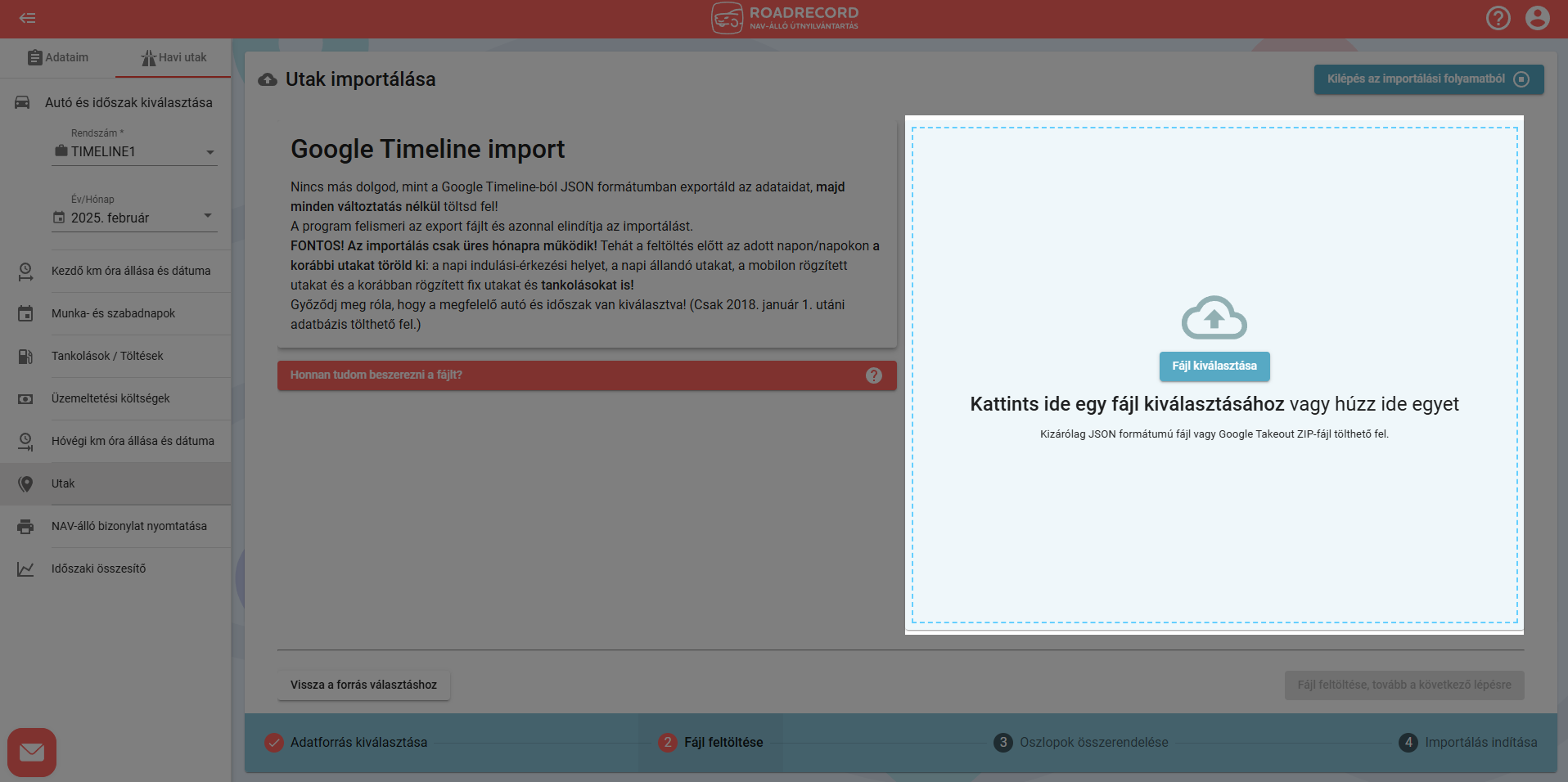
A fájl kiválasztása után a rendszer ellenőrzi, hogy megfelelő-e a formátuma. Ha zöldre változik a téglalap, a fájl megfelelő formátumú, tehát kattinthatsz a Fájl feltöltése lehetőségre a feltöltéshez.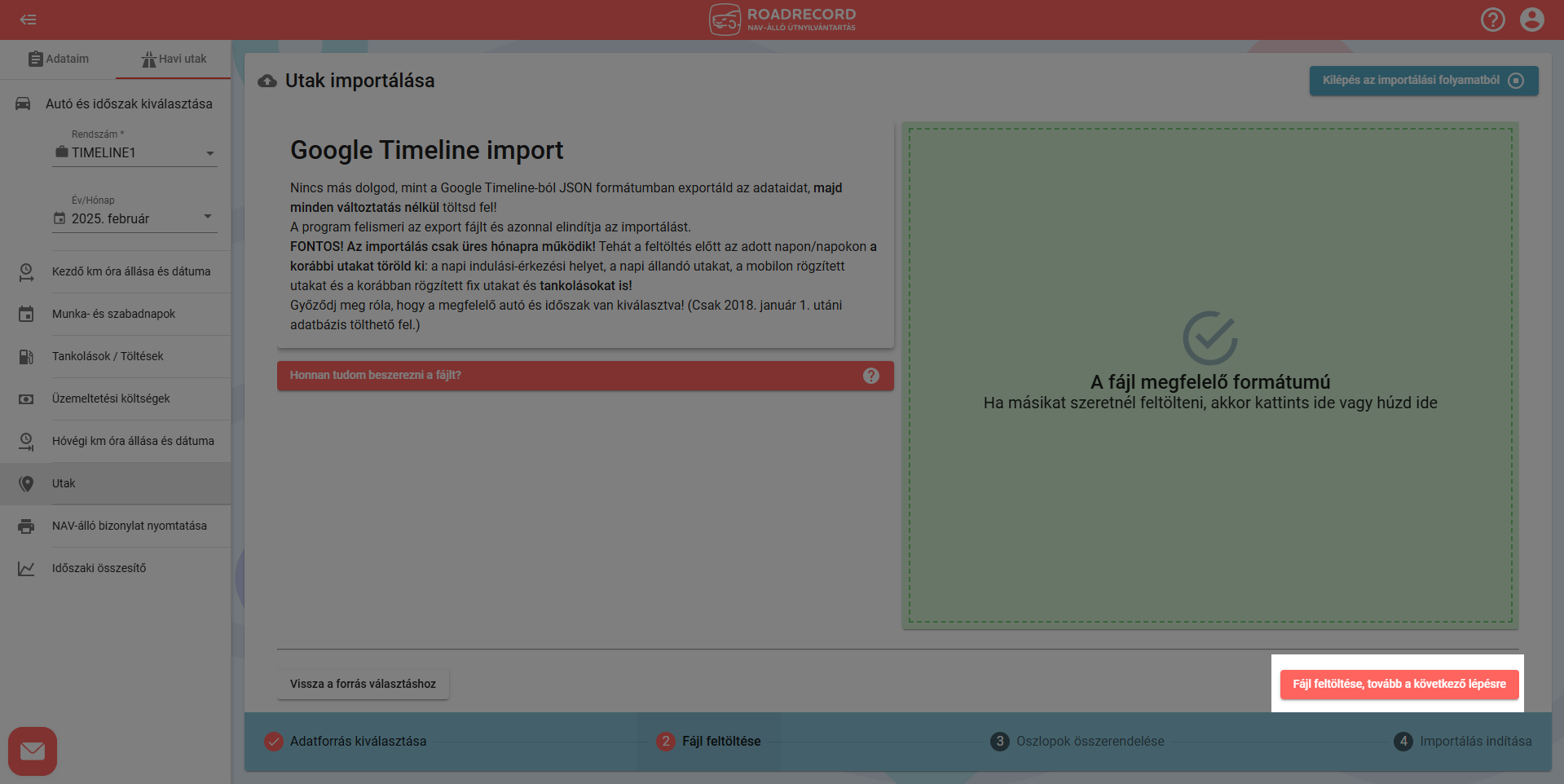
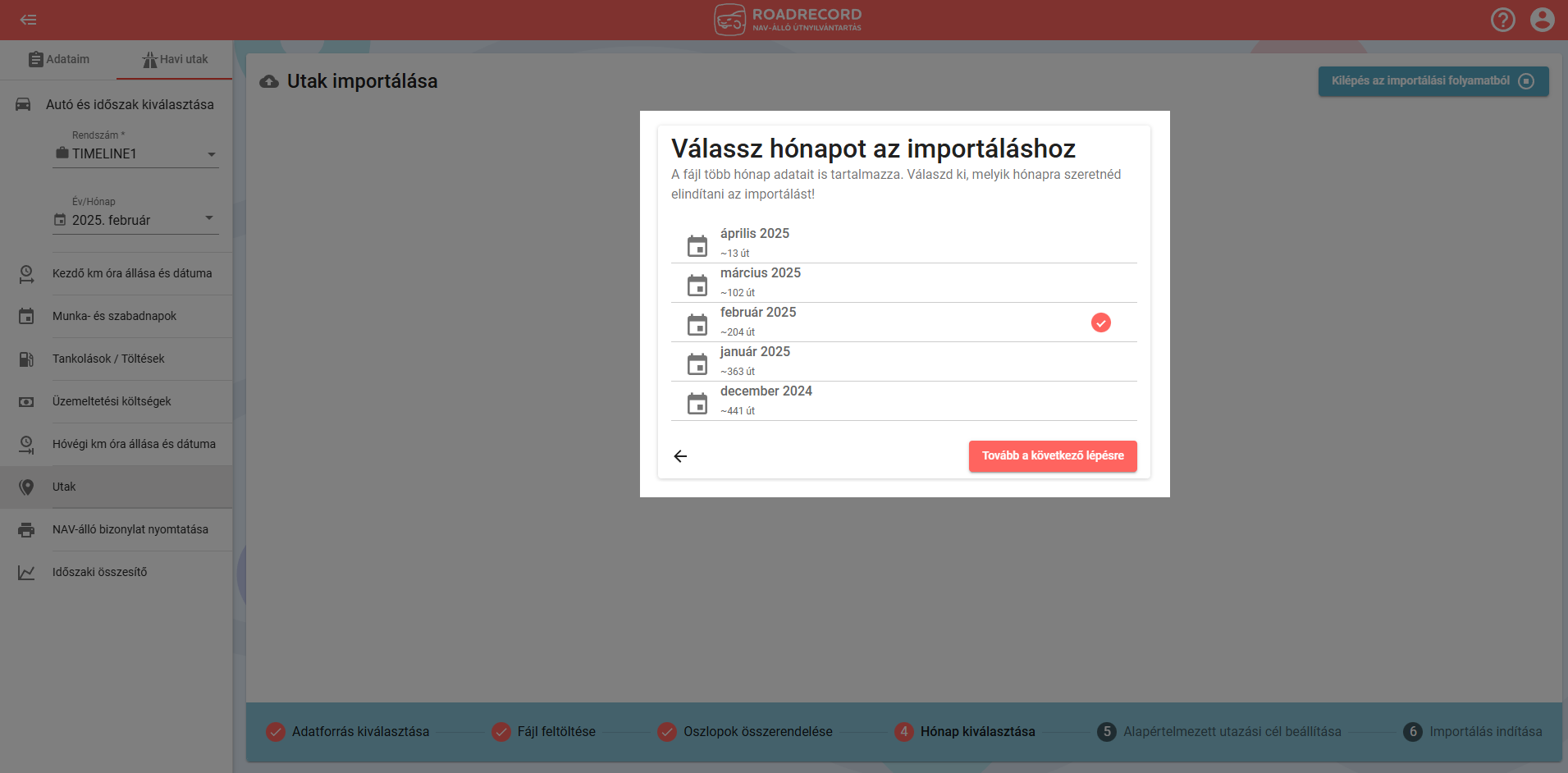
Amennyiben a feltöltött fájl több hónap adatait is tartalmazza, a következő felületen válaszd ki, melyik hónapot szeretnéd feltölteni.
Több hónap egyszerre nem tölthető fel, további adatokat új importálás indításával van lehetőség feldolgozni.
Ezt követően add meg, az újonnan létrejövő partnerek és a hozzájuk tartozó utak milyen utazási céllal kerüljenek mentésre!
Választhatsz a listából, de újat is fel tudsz vinni tetszés szerint.

Ha megvagy mindennel, kattints az Importálás indítása gombra!
(Importálási hibát tapasztalhatsz, ha nem volt üres az importált utak időszaka. Ellenőrizd, és töröld az utakat, tankolásokat azokról a napokról, amelyekre utakat szeretnél importálni.)
Ezek után az importálás elindul. Az utak létrehozásához szükséges idő több tényezőtől függ.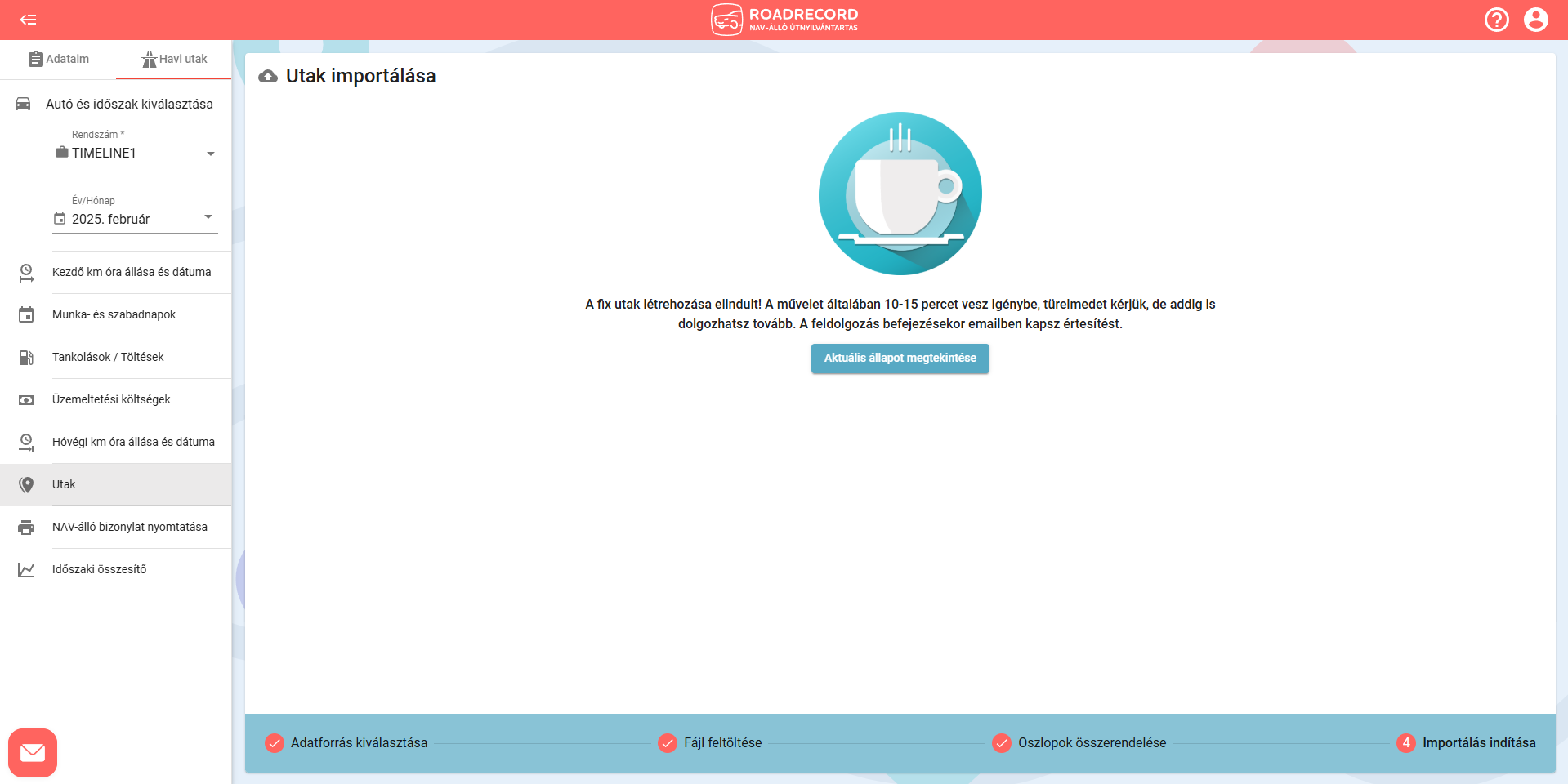
Az Aktuális állapot megtekintésére kattintva megjelenik az utak listája és a felső mezőkben jelezzük, hogy hol tart a folyamat: hány darab utat hoztunk létre sikeresen, mennyi van folyamatban és hány darabot nem sikerült létrehozni.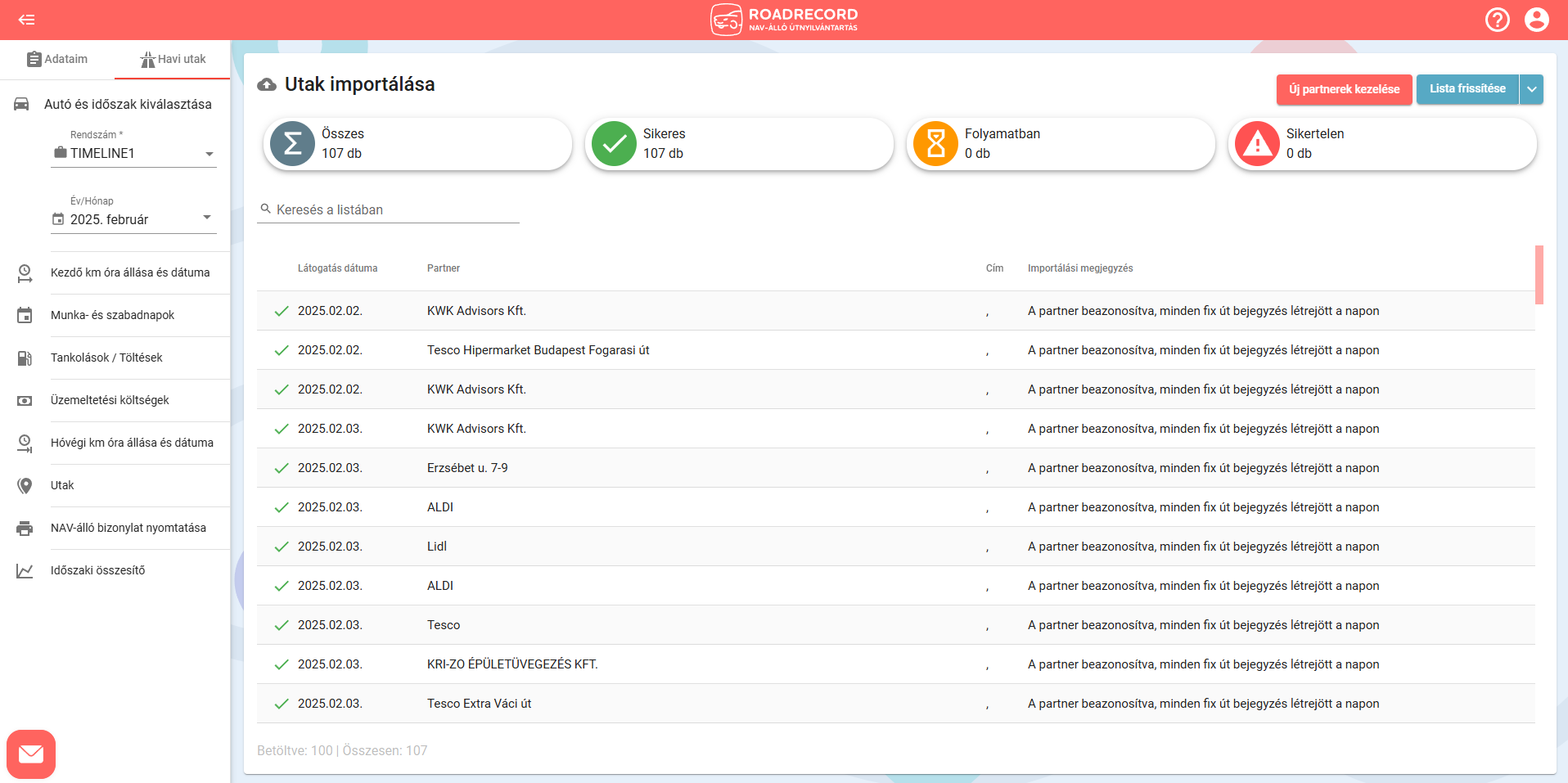 Ahol csak címadat van, tehát név nélkül kerültek a pontok újként a rendszerbe, az Új partnerek kezelése alatt mindenképp át kell nevezni a pontokat, ehhez itt találsz segítséget.
Az Utak menüpontban már láthatóak is a sikeresen létrehozott utak!
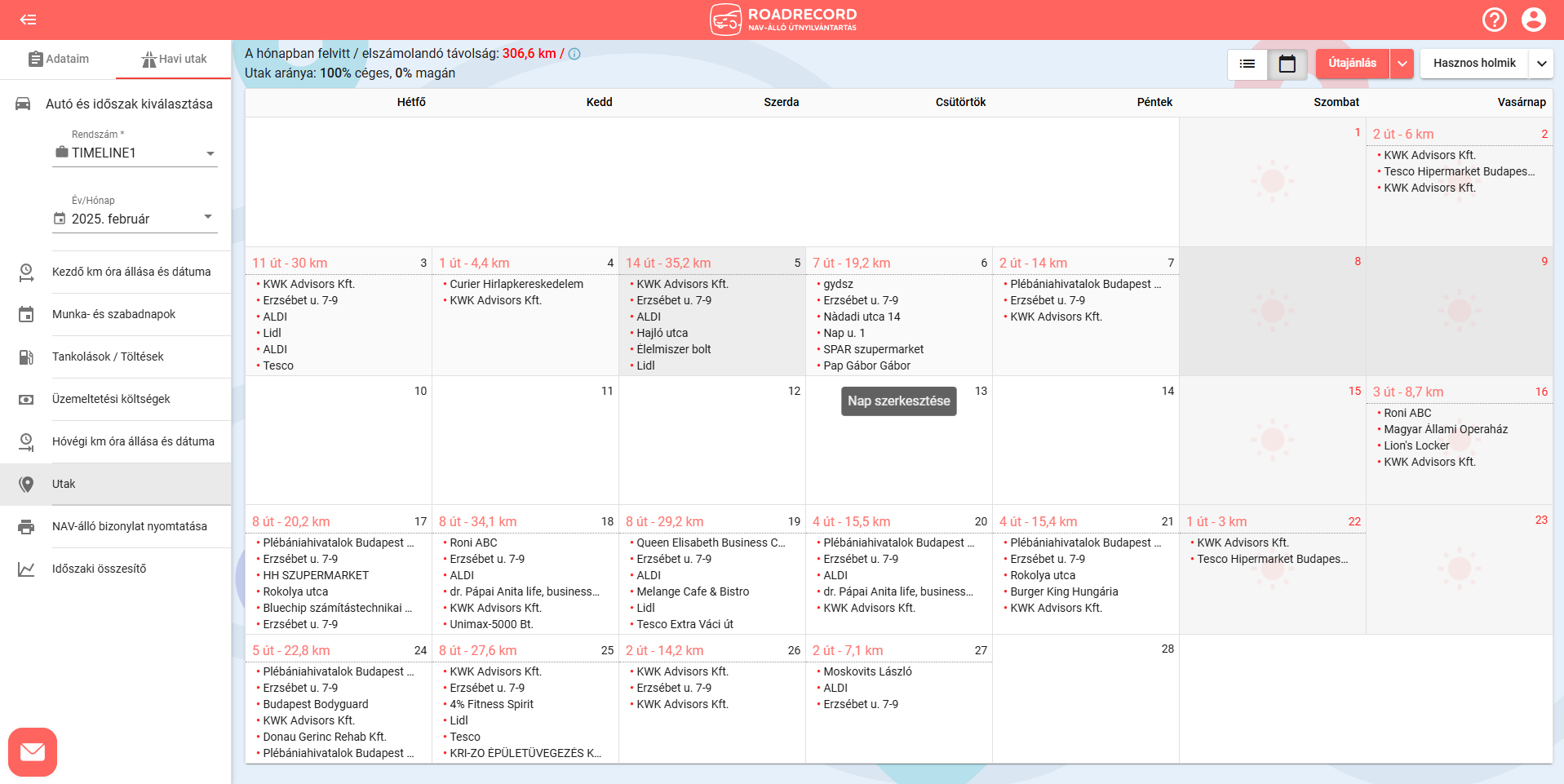
Azokat a napokat is szerkesztheted utólag, amikre utakat importáltál.
Naptár vagy lista nézetben nyisd meg a napot! Az importált utakat a  ikonnal jelöljük.
Google Timeline import esetén az utak időpontját is megjelenítjük naptár és lista nézetben is.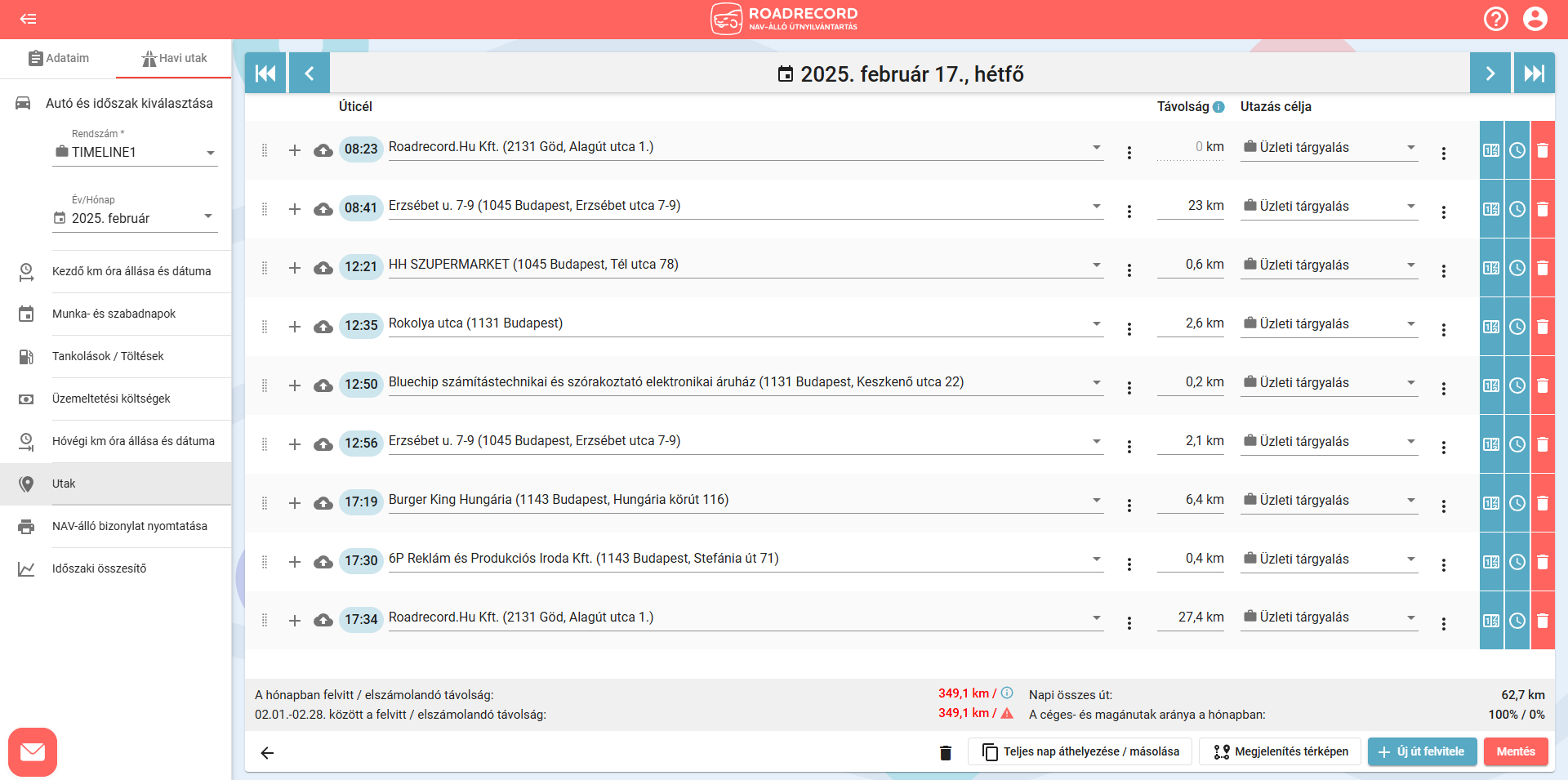 A sor végén lévő törlés ikonnal
  törölheted az egyes utakat, módosíthatod az utazás célját, változtathatsz az utak napon belüli sorrendjén és új utakat is fel tudsz vinni. Részletek itt.
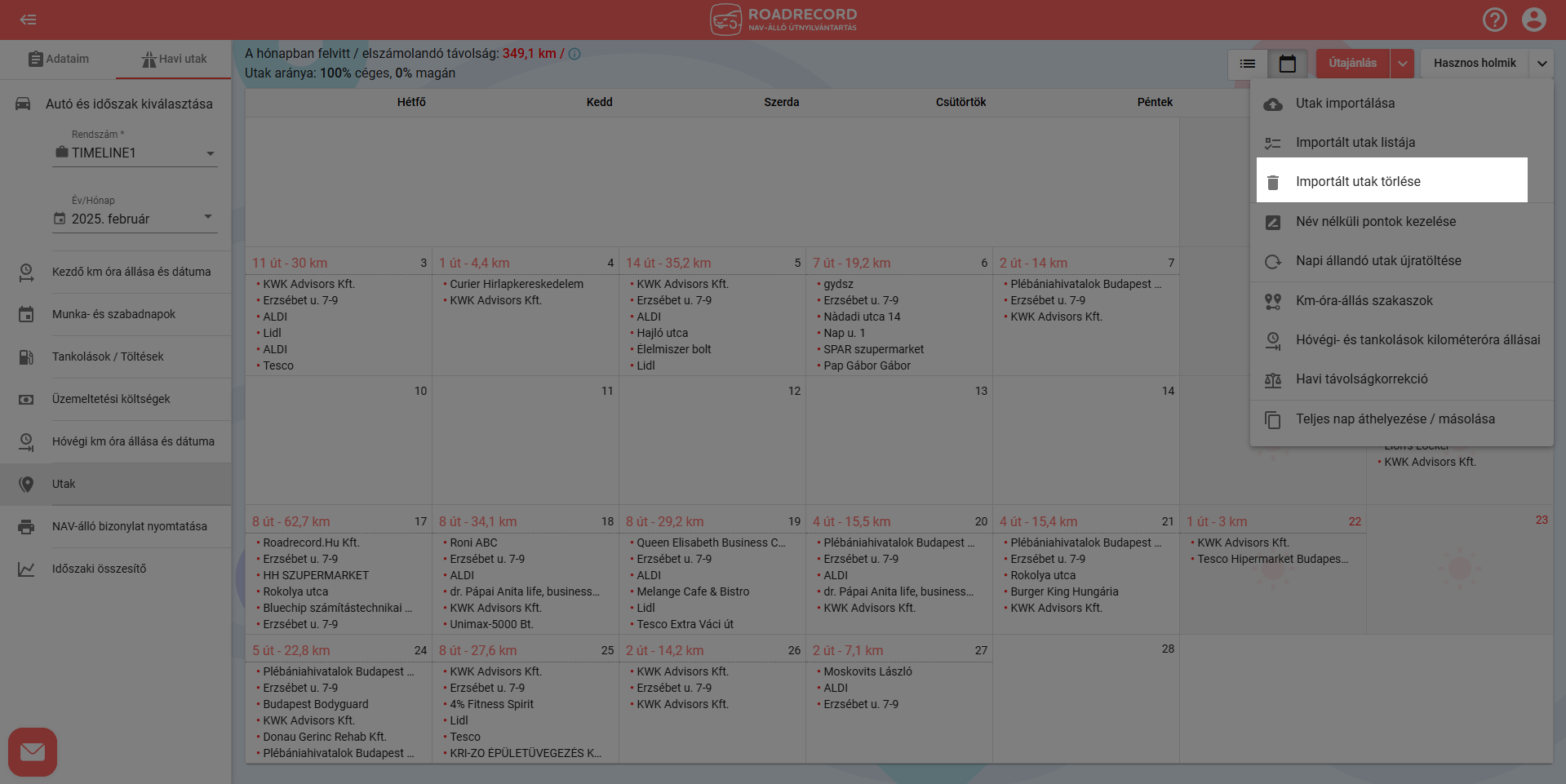
Szükség esetén lehetőséged van az összes importált út törlésére is. Az Utak menüpont, Hasznos holmik menüjében válaszd az Importált utak törlése opciót.